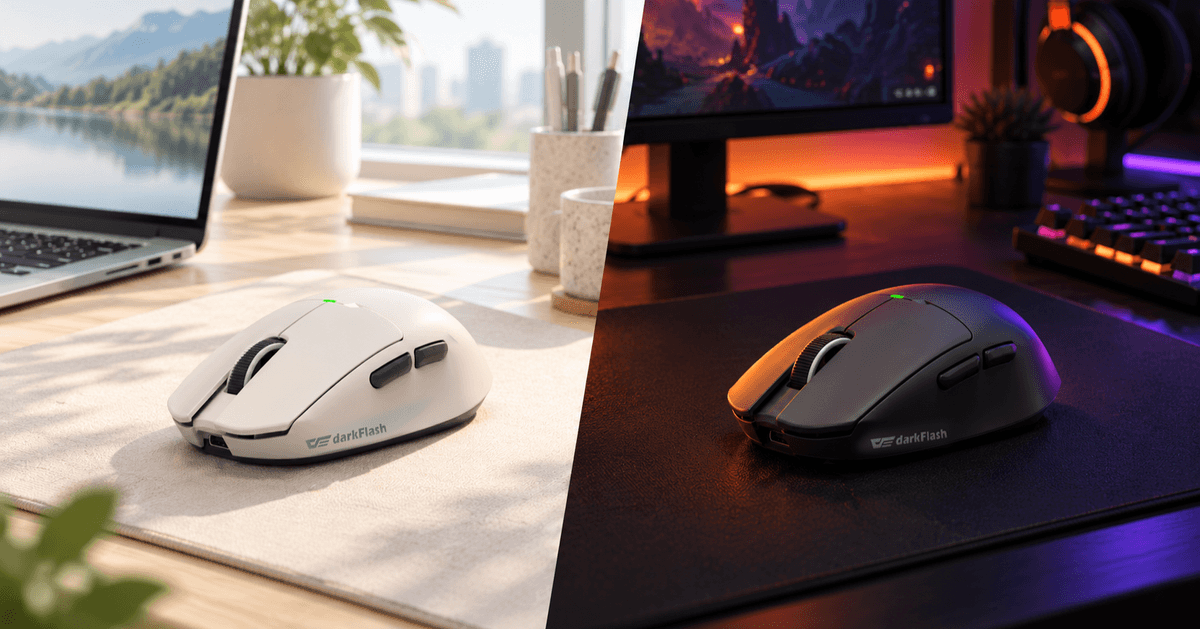
(darkFlash DFM80 無線輕量滑鼠)
無線滑鼠卡頓、斷線最常見的原因,是把 USB 接收器插在了藍色的 USB 3.0 孔。
USB 3.0 運作時會在 2.4GHz 頻段產生電磁干擾,正好衝突無線滑鼠的工作頻率。
解法:把接收器換插黑色的 USB 2.0 孔,問題通常立即消失。
為什麼 USB 3.0 會讓滑鼠變卡?
USB 3.0 明明比 USB 2.0 更快、更新, 為什麼反而會造成問題?答案在於電磁干擾。
USB 3.0 在高速傳輸資料時,會在 2.4GHz 到 2.5GHz 頻段 散發電磁雜訊。 而大多數無線滑鼠、無線鍵盤的接收器,工作頻率也恰好在 2.4GHz。 兩個訊號撞在一起,接收器就會開始「聽不清楚」滑鼠發出的信號, 於是你就看到了滑鼠移動變卡、偶爾飄移、甚至短暫斷線。
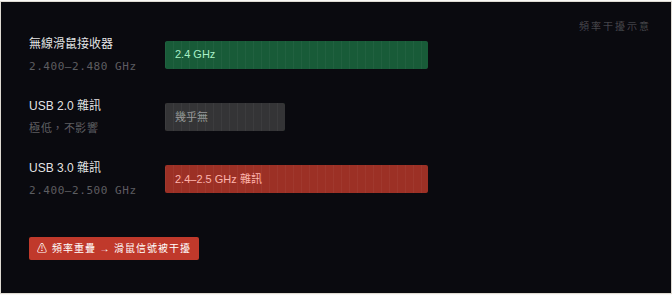
這個問題早已被 Intel 工程師在 2012 年的白皮書中記錄, 是 USB 3.0 規格本身的設計代價,不是你的設備有問題。
USB 2.0 和 USB 3.0 怎麼分辨?
接口外觀幾乎一模一樣,唯一的視覺差異就是顏色:
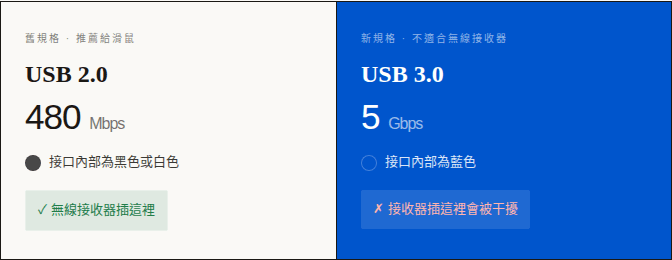
「藍色孔速度更快,但不是什麼都要插藍色孔。」
解決步驟 30秒快速搞定
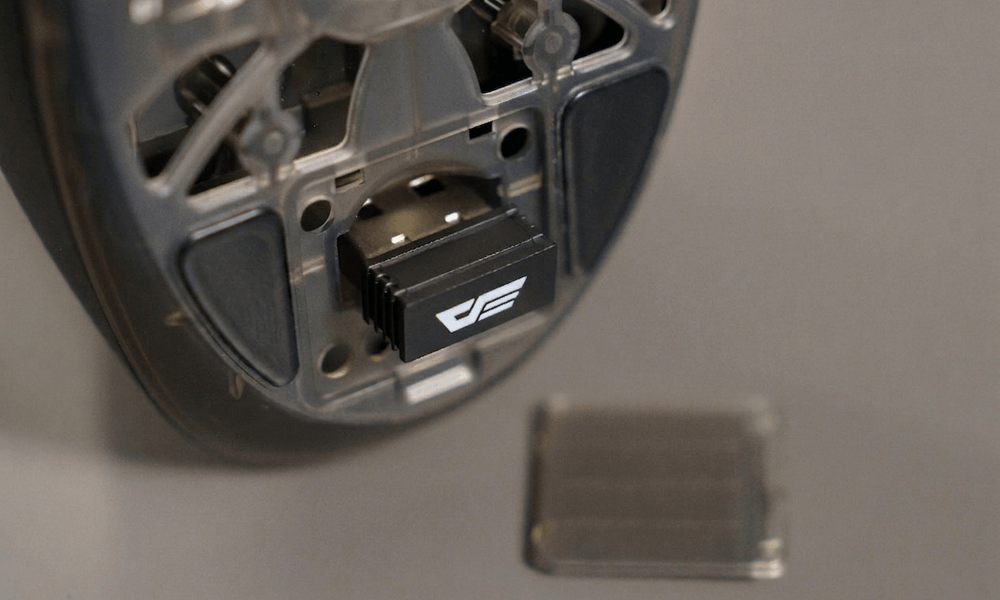
找到無線滑鼠的 USB 接收器
通常放在滑鼠裡那個小小的 USB 頭,就是滑鼠的接收器,小小的一個。
查看目前插在哪個孔
看一下電腦背板或機箱前面板的 USB 接口顏色,如果是藍色,就是問題所在。
換插白色的 USB 2.0 孔
拔出後插進任何一個白色(或黑色)USB 孔。不需要重新安裝驅動,電腦會自動識別。
測試滑鼠是否恢復正常
移動滑鼠看看,大多數情況下問題會立即消失。如果還有卡頓,可以試著讓接收器遠離 USB 3.0 孔(保持 15 公分以上距離)。
哪些設備應該插哪裡?
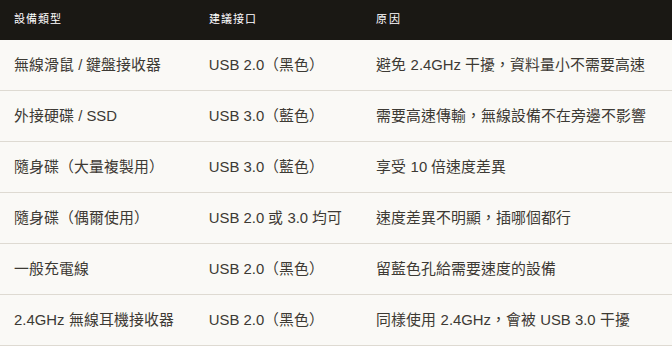
其他常見問題
換孔之後滑鼠還是卡,怎麼辦?
試著讓接收器物理上遠離 USB 3.0 接口(15 公分以上),可以用 USB 延長線把接收器拉到機箱外面靠近滑鼠的地方。另外也確認附近沒有其他 2.4GHz 干擾源(如 WiFi 分享器)。
筆記型電腦也有這個問題嗎?
有,而且更明顯,因為筆電接口間距很小,USB 3.0 的干擾幾乎直接覆蓋到旁邊的接收器。建議使用 USB 延長線把接收器拉出機身幾公分距離。
用有線滑鼠就沒有這個問題了嗎?
對,有線滑鼠完全不受 2.4GHz 干擾影響,如果你對無線很執著但問題一直無法解決,暫時換有線是最直接的排除方法。
USB 3.0 是藍色,那 USB 3.1 / 3.2 呢?
不同廠商顏色略有差異,但大原則是有顏色的接口(藍色、紅色、青色),基本上都是 USB 3.x,都會有潛在干擾問題。最保險就是把無線接收器插在黑色或白色的孔。