按下開機鍵,風扇轉了、燈效亮了,螢幕卻死黑一片,這是不是你現在經歷的崩潰瞬間?
先講結論,開機沒畫面,九成機率不是主機板或 CPU 壞掉,而是「螢幕訊號源」、「顯示卡插槽」或「記憶體接觸不良」這三個地方出了狀況。 真正需要送修的硬體故障其實佔少數,多數情況只要照著正確順序排查,10 分鐘內就能自己解決。
這篇文章會用最貼近新手的方式,帶你一步步排除問題,不需要懂什麼電路原理,跟著步驟做就對了!
第一步 別急著拆機殼 先檢查「線」有沒有插對
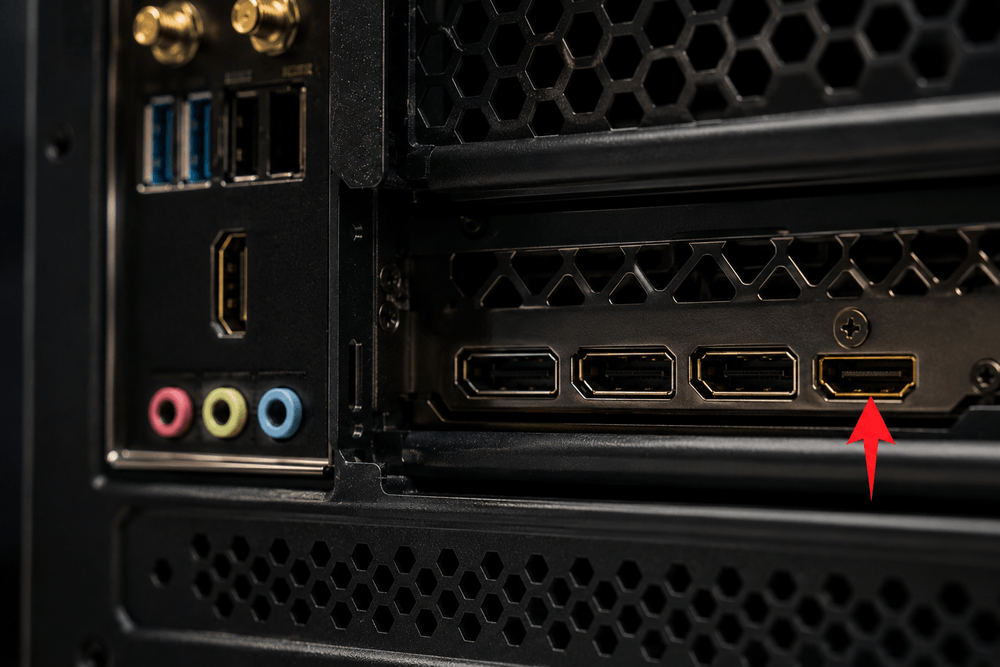
新手最容易忽略、但也是最常見的原因,就是螢幕線材根本插錯孔位。
如果你的電腦有獨立顯示卡,螢幕線一定要接在顯卡上的輸出孔,而不是主機板後方 I/O 面板的內顯輸出孔。這兩組孔位置很近,肉眼很容易看錯,尤其是機殼後方燈光昏暗時特別容易誤插。
檢查重點:
確認 HDMI/DP 線是接在顯卡背板,而非主機板內建輸出孔
換一條確定沒問題的線材測試(線材本身故障也很常見)
確認螢幕訊號源(Input Source)切到正確的孔位,例如你接的是 DP,螢幕卻還停在 HDMI 頻道
螢幕本身先插電、開機測試,排除螢幕自己沒開的烏龍
如果換線、換孔位、換訊號源都試過還是黑畫面,代表問題可能出在主機內部,我們往下一步走。
第二步 顯示卡沒插緊是開機無畫面的頭號嫌犯
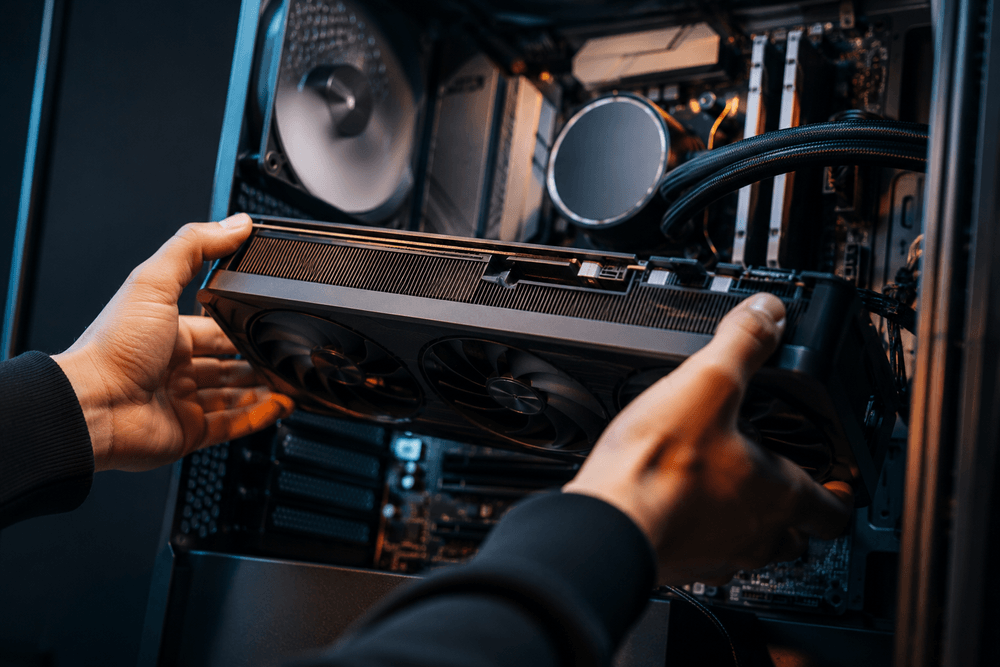
顯卡沒插到底、供電線沒接滿,是導致「風扇轉但沒畫面」最常見的原因,比例甚至高於記憶體問題。
現在的高階顯卡體積大又重,長時間受地心引力下拉,加上機殼搬運震動,很容易讓卡緣與 PCIe 插槽產生肉眼看不出來的縫隙。這種情況下,主機板供電正常、風扇也會轉,但顯卡完全沒被系統偵測到。
檢查重點:
打開機殼側板,用穩定的力道重新按壓顯卡,直到聽到「卡榫扣上」的聲音
確認顯卡供電線(PCIe 8pin 或新款 12V-2x6)每一條都插到底,這點在近期高階顯卡供電接頭過熱事件頻傳後更值得注意,沒插緊的接頭不只是沒畫面,長期使用甚至有過熱風險
如果家裡有內顯(CPU 內建顯示功能),可以先把顯卡拔下,直接用主機板內顯輸出孔開機測試,藉此判斷問題是出在顯卡還是其他地方
檢查顯卡有沒有明顯的支撐下垂,過度下垂也可能導致插槽接觸不良
第三步 記憶體「單根插」測試法 新手也能一次抓出問題
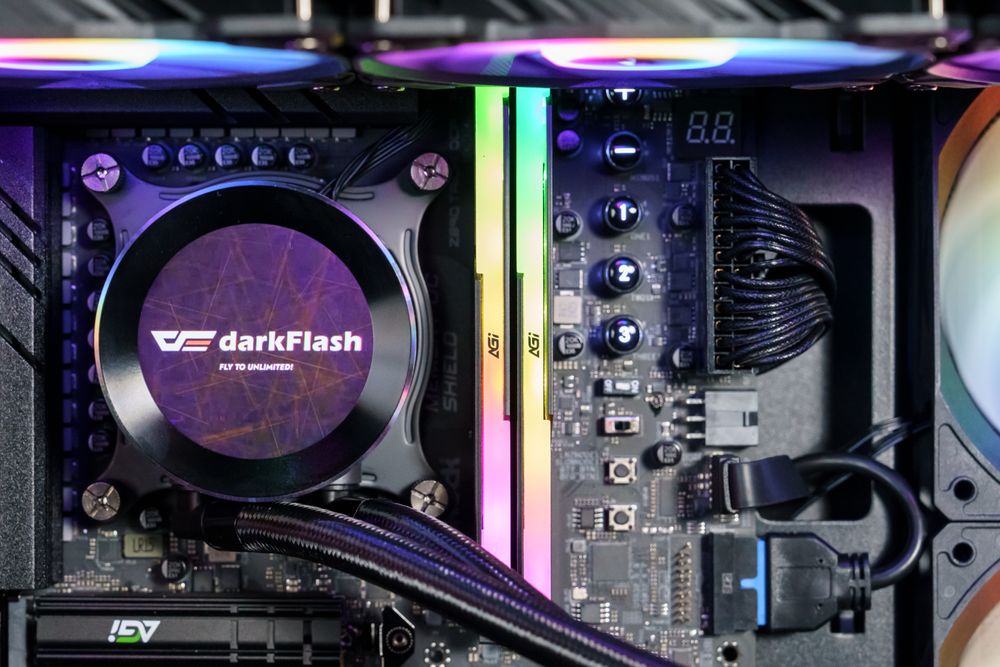
如果顯卡確認沒問題,下一個高機率嫌疑犯就是記憶體。記憶體接觸不良時,主機板通常會發出短促的「嗶嗶」警示音(如果你的主機板有喇叭或 Debug LED 燈號,這時候特別有用),螢幕同樣會維持黑畫面。
排查方式:
關機拔插頭,按壓機殼電源鍵放電
只留一根記憶體,安裝在主機板手冊建議的第一優先插槽(通常是 A2 或 DIMM_2,請務必查手冊,不同品牌插槽順序不同)
開機測試,如果能正常顯示畫面,代表原本的記憶體或插槽有問題
逐一更換記憶體與插槽組合,找出故障的那一根或那個插槽
記得金手指(記憶體與顯卡的接觸金屬條)若有氧化痕跡,可用橡皮擦輕輕擦拭再重新安裝
如果主機板有 Debug 燈號或數字顯示,這時候特別實用,燈號停在「記憶體」相關代碼,就能直接鎖定問題範圍,省去逐一排查的時間。
第四步 以上都排除了 問題可能藏在這裡
如果螢幕線、顯卡、記憶體都確認正常,接下來可以檢查:
CPU 供電線(EPS 8pin)是否插滿:主機板旁邊那組獨立的 8pin(有些高階板是 4+4pin),沒插好一樣會導致無法開機
主機板電池是否沒電:CMOS 電池沒電會導致部分主機板無法正常 POST(開機自我測試)
CPU 針腳是否有彎折(Intel 平台常見):若曾拆裝過散熱器,建議目視檢查 CPU 腳位有無明顯彎曲
電源供應器供電是否足夠且線材正常:老化的電源供應器或品質不穩定的線材,也可能導致系統供電不順、無法穩定開機
常見問題 FAQ
Q1:開機風扇有轉、燈也有亮,為什麼還是判斷可能沒開機成功?
A1:風扇轉動只代表電源供應器有輸出電力,不代表主機板、CPU、記憶體之間有成功完成開機自檢(POST)。真正判斷開機是否成功,要看螢幕是否顯示 Logo 畫面或主機板 Debug 燈號是否停在正常代碼。
Q2:新裝機第一次開機就沒畫面,是不是零件買到瑕疵品?
A2:新裝機沒畫面九成是接線或插槽沒插到位,而非零件瑕疵,這是全新組裝最常見的情況。建議先照本文步驟逐一排查,別急著申請退換貨。
Q3:記憶體要怎麼知道自己主機板的「第一優先插槽」?
A3:主機板說明書上會明確標示建議的單根記憶體安裝插槽,通常標示為 A2、B2 或 DIMM_2,插槽顏色通常也會與其他插槽不同以利辨識。
Q4:顯卡供電線插好了,為什麼還要特別注意「插到底」?
A4:市場上已有多起高階顯卡供電接頭因插接不完全、導致單一針腳電流過大而過熱燒毀的案例。插不到底不只造成沒畫面,長期使用下更有安全疑慮,務必確認每一條供電線都完全卡到底部。
結語
與其每次拆機殼冒冷汗,不如從源頭減少故障機率排查,開機沒畫面的過程雖然不難,但每次拆機殼、按壓卡榫時那種到底哪裡出問題的心情,相信組過機的玩家都懂。
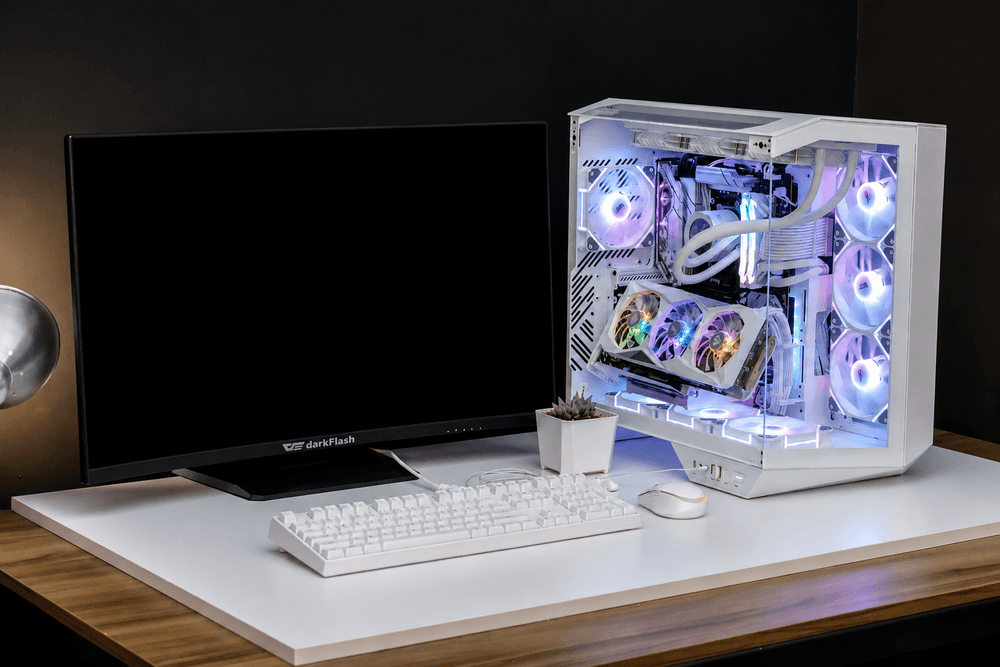
其實有些故障是可以從源頭降低發生機率的。舉例來說,一個走線設計良好、內部空間充足的機殼,能大幅減少顯卡因擠壓、彎折造成的插槽接觸不良;而線材品質穩定的機殼配件與電源供應器,也能降低因供電不穩導致的開機異常。像 darkFlash 的機殼系列在背板走線與顯卡支撐空間上都有針對這類「物理接觸不良」問題做設計優化,對新手來說,選擇一個好裝好維護的機殼,其實就是替未來的自己省下不少排查故障的時間。
下次遇到開機沒畫面,別慌張,照著這篇的順序一步步來,多數時候問題比你想像的簡單許多。