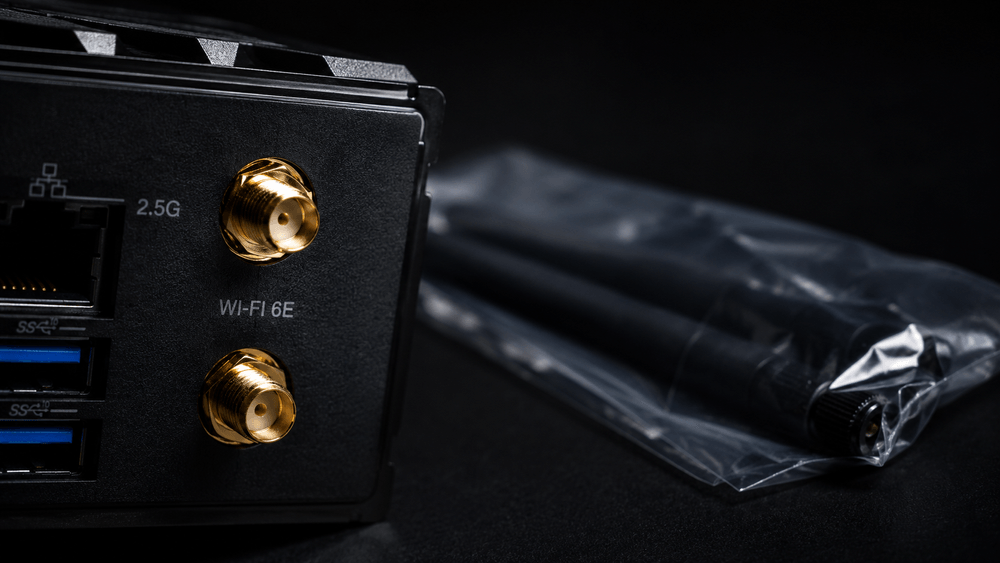
(主機板背板 I/O 區的兩個 WiFi 天線接頭尚未接上天線)
新機組好、系統也灌好,只有藍牙裝置怪怪的。滑鼠游標每隔幾分鐘卡一下,耳機則是偶爾爆音、開語音時麥克風斷續。於是你重灌驅動、換電池、刪掉重新配對,搞了一整個晚上還是一樣。其實問題常常不在藍牙,而在主機板背後那兩根還躺在盒子裡的天線。
藍牙跟 WiFi 是同一組天線
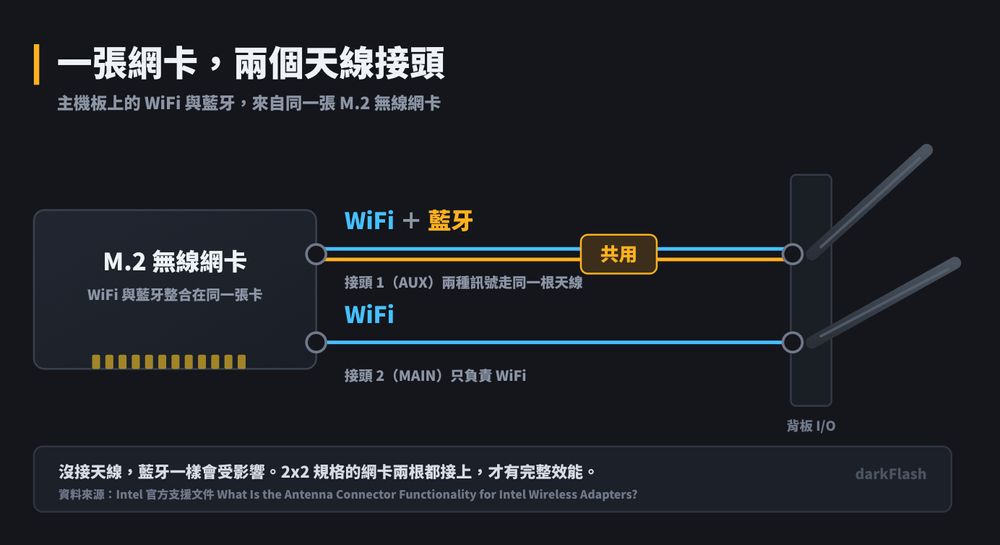
(主機板 M.2 無線網卡的兩個天線接頭示意圖)
型號帶「WIFI」字樣的主機板,無線功能不是兩個獨立零件,而是一張 M.2 網卡同時負責 WiFi 與藍牙。Intel 官方支援文件寫得很清楚,這類網卡的兩個天線接頭中,有一個是由 WiFi 與藍牙無線電共用,並建議 2x2 規格兩根都要接上。
沒接天線的時候,藍牙等於靠網卡上那個小接點硬撐,距離稍遠就開始不穩,而且症狀通常不是完全連不上,而是時好時壞,這才是最難查的地方。所以不是有用 WiFi 才要接天線,只要會用到藍牙就得接上。
天線怎麼裝比較好
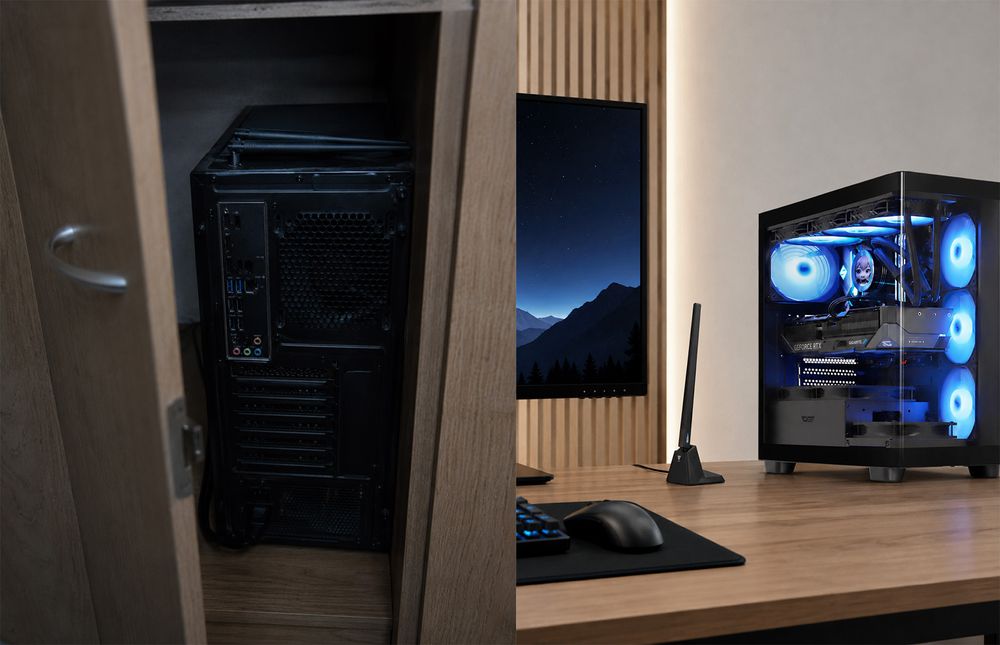
(機殼擺放位置示意)
天線是螺牙接頭,順時針轉到底、手指鎖緊就好,鎖不緊會接觸不良,症狀跟沒接一樣難查。立起來朝上最通用,兩根不要平行貼在一起。不過位置比角度更重要,附的磁吸底座跟延長線不是裝飾品,機殼本身其實不會擋到天線,真正的問題是主機被塞進封閉的桌下櫃,這時候把底座吸到桌面,訊號會好得多。
接好了還是會斷
先看電池,低電量最典型的症狀就是間歇性斷線而不是直接關機。再來是 USB 3.0 的干擾,Intel 技術白皮書指出它的訊號會產生落在 2.4GHz 頻段的雜訊,外接硬碟如果插在天線附近,換個孔位試試。最後到裝置管理員,把無線網卡與藍牙的省電選項取消勾選。
常見問題 FAQ
Q:我只用網路線,是不是就不用接天線了?
A:完全不用藍牙裝置確實可以不接。但只要有藍牙滑鼠、鍵盤、耳機或手把就該接上,很多人是組好機器才買藍牙周邊,那時才發現不對勁。
Q:我的滑鼠是用 USB 接收器的,也會受影響嗎?
A:不會,USB 接收器有自己的天線,跟主機板無關。但插在機殼背後一樣會受距離影響,建議改插前面板或用延長線拉到桌面。
聰明組裝建議
兩根天線鎖上、底座立起來,三十秒的事,可以省掉一整晚的除錯。無線穩定度跟主機放在哪裡高度相關,所以挑機殼時除了外觀跟散熱,背板 I/O 的可及性也值得一起考慮。darkFlash 的機殼會替背部 I/O 保留足夠操作空間,讓天線與線材的調整不會卡手。
資料來源
Intel 官方支援文件〈What Is the Antenna Connector Functionality for Intel® Wireless Adapters?〉
Intel 技術白皮書〈USB 3.0 Radio Frequency Interference Impact on 2.4 GHz Wireless Devices〉。